Minggu, 09 Oktober 2011

Proxy Repot Using Calamaris


Proxy Repot Using Calamaris

02SEP
Calamaris, sebuah tools yang lengkap untuk memberikan report detail mengenai Proxy Squid. Tools ini terintegrasi dengan Webmin. Jadi sebaiknya anda disarankan untuk menginstall webmin (terakhir Webmin versi 1.560). terlebih dahulu. Ikuti panduan install webmin di blog ini sebelumnya dengan menggani versi 1.550 ke versi 1.560  dan selanjutnya tinggal ikuti saja. Setelah anda berhasil install webmin dan bisa anda akses webmin nya. lanjutkan dengan install calamaris nya dengan cara, login proxy lalu ketik # apt-get install calamaris   enter dan ikuti perintah yang ada.
Lebih detail tentang calamaris :
Calamaris V2 (V2.59, V3-beta-version: V2.99.4.0)Reports:
  • Summary
  • Peak-usage report
  • Request-Method-report (ICP_QUERY, GET, HEAD, …)
  • Status-report of incoming UDP-Requests
  • Status-report of incoming TCP-Requests
  • Status-report of outgoing Requests
  • Status-report of Neighbor-Caches
  • report about requested second- or third-level-domains
  • report about requested Top-Level-Domains
  • Protocol-report (http, gopher, ftp, …)
  • report about requested Content-Types
  • report about requested file-extensionen
  • report of incoming UDP-requests per Host
  • report of incoming TCP-requests per Host
  • report of size-based Distribution of Objects
  • report about performance in defined timeranges.
  • report about the distribution of transaction-times (only V3-beta version)
  • report about the distribution of http-errorcodes (only V3-beta version)
  • extended report about file-extensions (only V3-beta version)
  • more information in the other reports (only V3-beta version)
Other features:
  • HTML-Output and HTML-Frame-Output (only V3-beta version)
  • caching of the parsed data fd
  • graphics (only V3-beta version)
  • command-line-options
  • configuration-file (only V3-beta version)
  • GNU Public License
Jika anda berhasil ins, remote ulang webmin nya, klik menu Squid Proxy Server  maka akan tampak seperti berikut:
setelah anda klik menu Calamaris Log Analysis  maka akan tampak seperti gambar di bawah ini :
Perhatikan baris :
TCP-Request duration distribution in msec most frequent response time <= 2000 17843 Requests
angka time <= 2000   menunjukkan request tcp dari client di layani oleh proxy selama 2 detik untuk membuka web yang di akses.
Selamat mengoprek… 

WEBMIN


Menambah Partisi Hardisk untuk cache Proxy Ubuntu 10.10 Server

24APR
Tutorial ini berkaitan dengan Proxy Ubuntu dan ditujukan kepda mereka yang sudah berhasil membagun Mikrotik dan Ubuntu Server 10.10 sebagai proxy. Untuk itu mohon kepada para pembaca memahami dulu tujuan tutorial ini. Jika belum berhasil membangun proxy, sebaiknya lewati dulu untuk mempraktekkan. :)
Pada saat anda menginstall Ubuntu mungkin Hardisk anda Cekak, sehingga cache yang sudah tersimpan penuh. Cara yang paling mudah adalah mereset cache sehingga menjadi 0 (Nol) lagi isi cache nya. Tapi sangat sayang kan jika anda mereset nya ? apalagi mulai dari awal . menyimpan cache, sungguh membutuhkan waktu yang cukup lama. Nah, penulis sudah menemukan cara menambah hardisk  yang akan di jadikan cache. Nantinya cahe ubuntu tidak hanya /cache  tetapi bisa menjadi ./cache1 /cache2 /cache3 /cache4 /cache5 dst sampai habis itu slot untuk hardisk. hahahhaa… maruk deh namanya hahahahahaha.. epen kah. Nah bagaimana caranya…???  Iktui langkah berikut …
Ikuti langkah-langkah berikut :
1. Install webmin terlebih dahulu  (catatan. webmin versi terbaru adalah webmin 1.540) sesuaikan dengan yang di tutorial blog ini.
2. coba anda remote webmin keti http://ip-ubuntu:10000  login =root dan masukkan password nya. Jika berhasil selamat anda sudah siap untuk menambah hardisk (sebaiknya kapasitas yang besar sekaligus-320GB atau 500GB)
3. Matikan CPU proxy dan pasang hardisk baru. pastikan pada saat booting BIOS hardisk baru telah dikenali atau terdetek. Jika sudah terdeteksi.. selanjutnya…..
4. Masuk webmin ketik di browser http://192.168.11.11:10000 (ip ubuntu) enter
5. Klik menu sebelah kiri pada Hardware sub menu Partitions on Local Disks selanjutnya perhatikan dan ikuit gambar berikut secara berutan.
Klik pada hardisk baru yang akan di partisi. Jika ada partisi, hapus semua partisi yang ada.
Hapus partisi
Klik pada hardisk klik add primary partition
Jika partisi sukses.. lanjutkan dengan create partitin, type linux
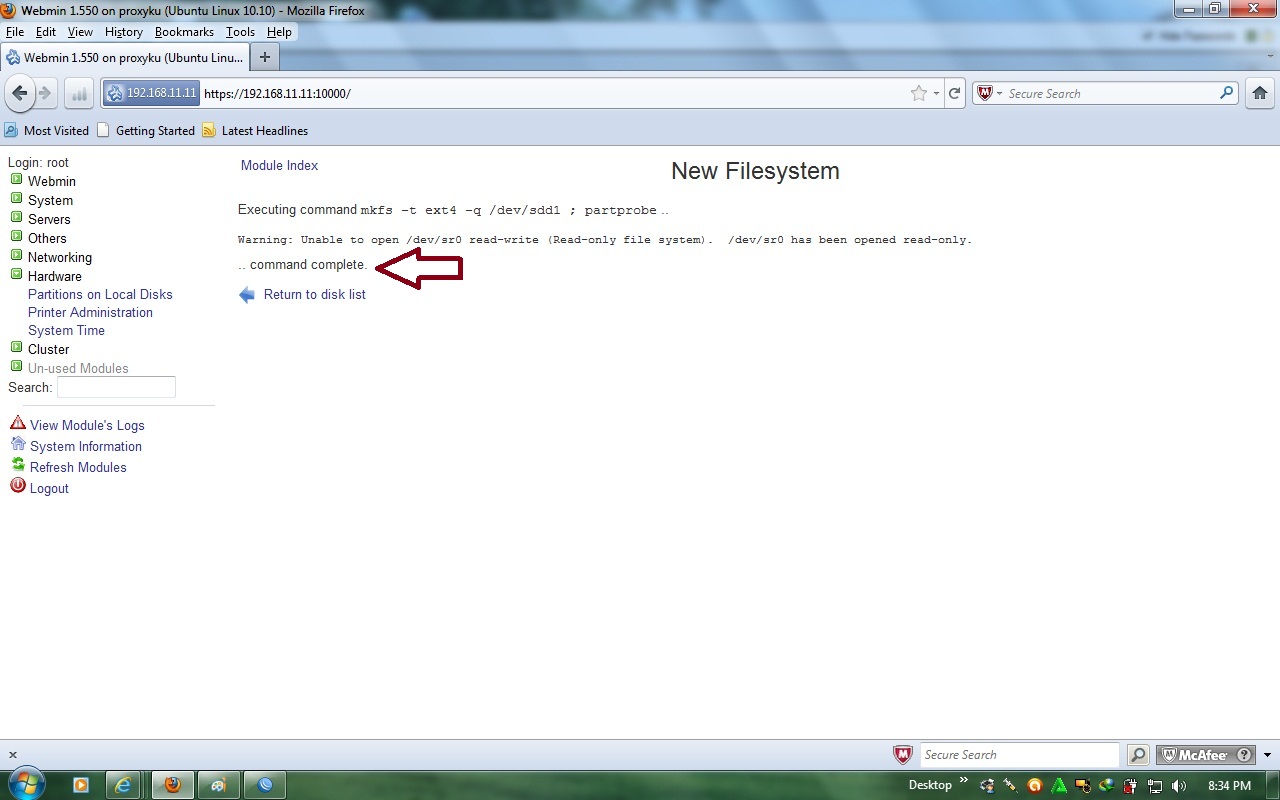
selanjutnya klik partisi baru tadi, klik create file system, arahkan ke ext4, klik create file system..
filesystem sukses complete
klik lagi partisi hardisk, sekarang kita arahkan ke mount partition on
klik  pada panah
nah.. untuk kasus disini penulis membuat folder /cache5 yang nantinya akan dijadikan tempat penyimpanan cache. Sesuaikan dengan nama cache di folder anda. Jika sudah ada /cache maka anda bisa membuat menjadi /cache1  jika sudah ada /cache1 anda bisa buat /cache2 dan seterusnya. sesuai selera  heheehhe
ikuti sesuai dengan panah. Yang paling krusial adalan PARTITION WITH ID.  ini yang menentukan. Oleh karena itu anda harus pastikan dan tau posisi Hardisk yang baru. Dalam kasus ini Hardisk  pada posisi SATA D, partition1. Oleh karena itu sesuaikan.
6. Setelah selesai setting hardisk, selanjutnya anda remote ubuntu dengan putty dan ikuti langkah berikut  :
# sudo /etc/init.d/squid stop
buka winscp, remote ubuntu, buka /etc/squid/squid.conf
tambahkan baris  cache_dir aufs /cache5 150000 64 256
sebagai asumsi, hardisk baru adalah sebesar 160GB dg sistem OS Ubuntu 64bit, dibuat cache sebesar 150GB
jika anda menggunakan 32 bit, sesuikan menjadi cache_dir aufs /cache5 150000 32 256
simpan squid.conf, lanjutkan dengan
#chown proxyku:proxyku /cache5
#chmod 777 /cache5
#squid -f /etc/squid/squid.conf -z
#/etc/init.d/squid restart
lalu cek apakah client bisa browsing.. jika bisa.. selamat anda berhasil menambah partisi cache di hardisk yang baru.
untuk memastikan apakah cache sudah tersimpan. reboot ubuntu anda kemudian. buka winscp remote anda liat di di folder /root/cache5  dobel klik… jika sudah ada isi.. berarti SUKSES…..

Selasa, 04 Oktober 2011

PORT GAMES ONLINE

Berikut saya sertakan port game online yang menggunakan IIX/koneksi lokal:
1. Ayo Dance : tcp 18901-18909
2. SealOnline : tcp 1818
3. PointBlank : tcp 39100,39110,39220,39190,49100, udp 40000-40010
4. Lineage2 : tcp 7777
5. GhostOnline : tcp 19101
6. RF-Elven : tcp 27780
7. Perfect world : tcp 29000
8. Rohan : tcp 22100
9. Zeus RO : tcp 5121
10. Dotta : tcp 6000-6152
11. IdolStreet : tcp 2001
12. CrazyKart : tcp 9601-9602
13. WOW AMPM : tcp 8085
14. DriftCity : tcp 11011-11041
15. GetAmped : tcp 13413
16. Yullgang : tcp 19000
17. RAN Online : tcp 5105
18. CrossFire : tcp 10009,13008, 16666, 28012, udp 12020-12080,13000 - 13080 tambahan ji177my 
19. WarRock : tcp 5340-5352
20. FastBlack : tcp 6000-6001
21. Rose Online : tcp 29200

UPDATE:

22. Return Of Warrior : tcp 10402
23. CrazyKart 2 : tcp 9600 
25. Luna Online : tcp 15000-15002 
26. Runes Of Magic : tcp 16402-16502
27. Fresh Ragnarok PS, www.freshro.org dst address 119.110.87.179 : 5171 (koreksi by zeroice)
28. Tantra Online : tcp 3010 (tambahan bro s4ndy78)
29. Heroes Of Newearth Indogamers chat server -> TCP 11031 game server -> UDP 11100-11125 VOIP -> UDP 11440-11460 (by LOVIAN)
30. Atlantica : tcp 4300 , ip 203.89.147.0/24 link: http://atlantica.gemscool.com/
31. ECO Online --> Port 12011 , 12110 by RB750
32. Cabal Indo --> Port 15001, 15002 by RB750
33. X-SHOT : tcp 7341-7350,7451 , udp 7777-7977,30000
34. 3 Kingdoms : UDP 42051-42052
35. AVALON : tcp 9376-9377 (by Timun Group) 
36. Free Style : tcp 10001-10011,40000, udp 40040-40500,1293,1479 
37. Grand Chase : tcp 9300,9400,9700, udp 9401,9600
38. Lost Saga : 203.89.146.0/23,tcp: 14009-14010,udp: 14009-14010 add : Bro KIPPAX
39. CS Online Indonesia : UDP 27017, TCP : 8001,9015,40300-40404,36567 add : Bro MASSEMEN

BACKUP-RESTORE KONFIGURASI MIKROTIK DENGAN WINBOX


Untuk yang baru belajar mikrotik seperti saya, berikut ini ada cara cara mudah melakukan backup restore konfigurasi mikrotik menggunakan winbox.... dilengkapi dengan gambar.
Aku catat disini barang kali ada yang memerlukan atau barang kali saja aku sendiri lupa caranya di lain hari :D
Kalau gambarnya kekecilan, klik aja pada gambarnya ya...
Langkah 1: buka winbox, klik menu "Files"

Langkah 2: dari jendela baru yang terbuka, klik tombol "Backup"

Langkah 3: Akan tercipta file baru, select pada file tersebut

Langkah 4: Setelah file tersorot, klik pada icon "Copy"

Langkah 5: Buka windows explorer, buat folder baru, klik kanan mouse, lalu pilih paste

Nah sampai disini udah terbackup tuh konfigurasi mikrotik.
Untuk melakukan restore langkahnya seperti mulai langkah 6 berikut.
Langkah 6: Copy file konfigurasi router yang mau di restore

Buka winbox lagi kalau belom dibuka, pilih menu "Files" lagi...
Langkah 7: Klik pada icon "Paste" di jendela files

Langkah 8: Select pada file yang baru saja di "paste"

LAngkah 9: Klik pada tombol restore"